Submit Render
Objetivo
Envio dos jobs de render de cenas do Maya para a renderfarm (Tractor).
Obs.: Para orientações de uso da renderfarm, favor consultar este post do Forum.
Acesso
O acesso à janela de “Submit Render” pode ser feito de duas formas, através do próprio software Maya, ou através do vzAssets 2.5:
-
dentro do Autodesk Maya
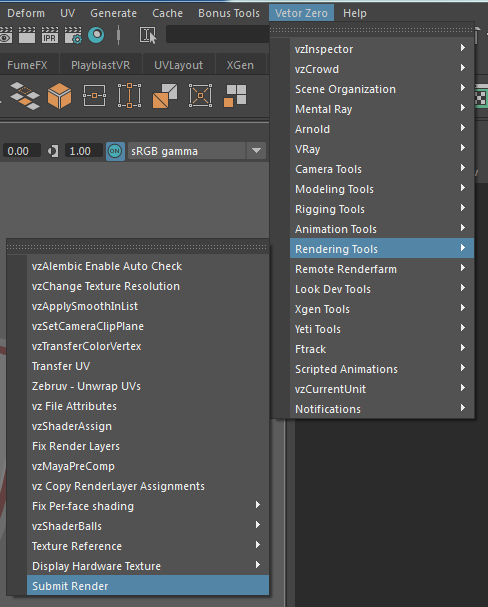
Acesse a janela “Submit Render” através do menu:Vetor Zero > Rendering Tools > Submit Render -
dentro do vzAssets 2.5
Na aba “Scenes” do Asset, clique em:[título da cena] > Render Scene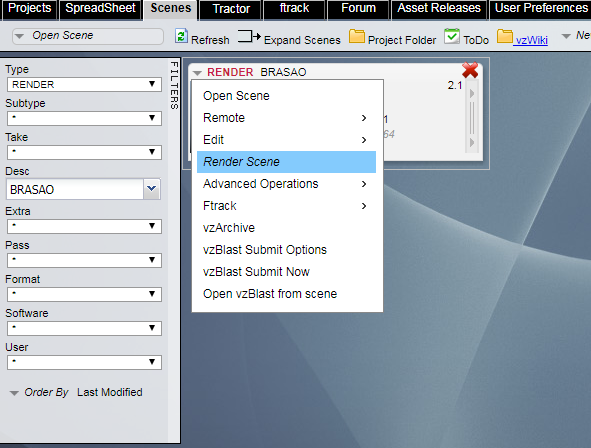

Salvando a cena antes do render
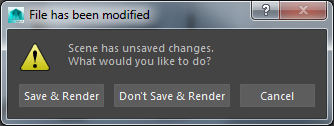
Caso a cena tenha sido alterada e não tenha sido salva, será aberta uma janela perguntado se você gostaria de salvá-la antes de abrir a “Submit Render” com as seguintes opções:
- "Save & Render": o software irá salvar as alterações e abrirá a janela “Submit Render”;
- "Don’t Save & Render": qualquer alteração feita desde a última vez em que o arquivo foi salvo será ignorada e será aberta a janela “Submit Render”;
- "Cancel": a janela atual é fechada e nenhuma outra será aberta.
Configuração da janela
Optando por salvar a cena, você irá visualizar uma caixa de diálogo confirmando que a cena foi salva, caso a operação tenha sido bem sucedida, ou uma caixa de diálogo avisando que ocorreu um erro em caso de falha.
Logo após, será aberta a janela “Submit Render”, que contém duas abas: Default Options e Advanced Options.
Os botões “Only Save Preset”, “Render” e “Cancel” são vistos em ambas as abas.
- Only Save Preset: grava as configurações da janela “Submit Render” de ambas as abas no Preset selecionado no campo “Preset List” e como Preset “Last”;
- Render: salva a configuração dos parâmetros e envia os frames para serem renderizados com a configuração selecionada na janela “Submit Render”;
- Cancel: cancela e fecha a janela sem tomar nenhuma outra ação.
Aba Default Options

- Render: renderizador a ser usado no processo de render;
- Preset List: nome do preset onde as configurações exibidas na janela serão gravadas;
- Prefix: Nome da cena que será usado como prefixo do nome da imagem renderizada;
- Output: diretório onde serão gravadas as imagens renderizadas;
- Version folder: caso seja selecionado, ele cria um subdiretório do output para uma nova versão dos arquivos renderizados;
- Width: resolução horizontal das imagens renderizadas;
- Height: resolução vertical das imagens renderizadas;
- Render Camera: camera a ser renderizada;
- Start Frame: frame inicial;
- End Frame: frame final;
- Priority: prioridade do job na fila do Tractor;
-
Specific frames (Example: 1, 4, 5, 30:40): campo preenchido automaticamente clicando em “Search Missing Frames” com os frames que falharam no render, ou pode ser preenchido manualmente pelo usuário. Caso ele seja preenchido, somente os frames listados aqui serão renderizados, em vez dos campos “Start Frame” e “End Frame”;
Obs: a seleção do campo “check 1KB” afeta diretamente no resultado dessa busca. -
Search Missing Frames: busca no diretório exibido em “Output” pelos frames inexistentes que pertenceriam ao render layer selecionado.
Obs: somente um render layer deve estar selecionado para que ele possa procurar os frames inexistentes; - check 1KB: caso seja selecionado, os frames renderizados cujos tamanhos sejam menores que 1KB serão considerados como inexistentes e serão listados no campo “Specific frames”;
- All: botão para selecionar todos os render layers listados na tabela;
- None: limpa a seleção dos render layers;
- Invert: inverte a seleção dos render layers;
- Renderable: seleciona somente os render layers que foram marcados como renderizáveis dentro do Maya;
- Render Layer: a coluna de render layer irá listar todos aqueles criados no Maya, sendo que cada um poderá ser configurado independentemente do outro para as configurações de Packet, formato de arquivo, memória requerida e utilização restrita à renderfarm;
- Packet: quantidade de frames por task de render. Números maiores agrupam mais frames para serem renderizados sequencialmente em uma única máquina;
- Format: formato do arquivo de saída do render;
- Mem. (GB): memória mínima necessária para que a máquina possa renderizar os frames;
- Farm: caso seja selecionado, somente as máquinas pertencentes à renderfarm irão fazer parte do render;
- Split render layers into separate jobs: caso seja selecionado, cada render layer será um job diferente. Se não for selecionado, os render layers que tiverem as mesmas configurações para as colunas de packet, format, memory e renderfarm serão agrupados no mesmo job. Qualquer render layer com a configuração diferente dos demais, ainda que esse campo não esteja selecionado, será um job diferente.
Advanced Options

- By Frame: incremento a ser utilizado na série de frames;
- Padding: Quantidade de dígitos que cada frame terá como sufixo. Zeros são adicionados à esquerda do número sequencial do frame para atingir a quantidade de dígitos especificada aqui;
- Render scene with output: caso seja selecionado, ele adiciona o sufixo correspondente ao render layer, nome do render pass e formato, senão será criado um subdiretório correspondente ao render layer para armazenamento dos frames correspondentes;
- Create render layer folder: quando selecionado, força a criação de subdiretório para cada render layer selecionado;
- Add camera name on render file name: adiciona o nome da câmera como sufixo no frame gerado;
- No Temporary File: quando selecionado, o render é feito diretamente da cena aberta no Maya. Caso contrário, é feita uma cópia para o diretório temporário no servidor e o render é feito a partir dessa cópia, permitindo ao usuário trabalhar na cena aberta no Maya sem interferir no processo de render;
- Verify rendered images: verifica se as imagens listadas no processo de render foram geradas de fato;
- Disable image planes: desabilita a visualização de image planes da câmera a ser renderizada.
Antiga janela “Render Scene” no vzAssets 2.5
A janela “Render Scene”, que anteriormente era disponibilizada no Asset ao se clicar no título da cena e então “Render” e em seguida “Render Scene”, foi movida, ainda como um menu do título da cena, para:
Advanced Operations > [OLD] Render Scene
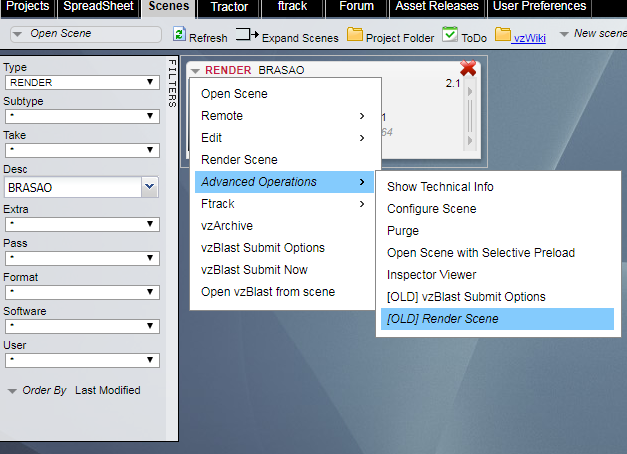
Ela se mantém inalterada e, portanto, sem o benefício da atualização na janela “Submit Render” que possibilita enviar em um só processo de render, diferentes render layers com formatos de arquivo diferentes, diferentes quantidades de frames em um pacote, memória requerida e renderfarm.
Ela permanece disponível ao usuário apenas como contingência, mas será descontinuada em breve.
