Olá vetorianos!
Abaixo explicaremos como cadastrar vídeos na capa. É um processo simples, porém é necessária atenção em alguns pequenos detalhes.
Caso tenha dificuldades no processo, encontre algum problema ou tenha uma sugestão, pode entrar em contato com algum membro do R&D. Estaremos dispostos a te auxiliar no que for preciso!
Obrigado.
Como cadastrar vídeos na capa
Antes de irmos direto ao ponto, vamos primeiramente explicar… afinal, o que são vídeos da capa?
Na tela de Apps (também chamada de capa), podemos ver que existe um banner no topo (esse com a imagem da mulher), logo abaixo do logo “Apps”:

É aí que ficam os vídeos da capa ou os vídeos da tela de Apps. Eles possuem uma ordem pré-definida de exibição, e estão dispostos sequencialmente.
Para ver um vídeo é só clicar no botão “Play” do banner.
Agora podemos ir ao processo de como cadastrar e editar esses vídeos!
Passo 1: Acesse a Intranet
A tela de cadastro de vídeos da capa pode ser encontrada em 2 lugares na intranet, basta acessar um deles:
- Admin > Configurações de Capa > Vídeos
- Cadastro > Vídeos da Capa
Ao acessar um dos caminhos acima, podemos ver o grid de cadastro:

Note que, em sequência, temos a Descrição, Vimeo_id, Ativo e Prioridade.
- A Descrição diz respeito ao texto que será mostrado no banner, veja em destaque abaixo:

- O Vimeo_id refere-se ao identificador do vídeo no site Vimeo. Esse identificador é composto somente por números e pode ser facilmente encontrado na URL do vídeo, veja abaixo (clique aqui para ir até a página da Vetor Zero no Vimeo):

- Ativo mostra ao sistema se o vídeo deve ser mostrado ou não no banner da capa.
- Por fim e não menos importante, temos a Prioridade, que diz respeito à ordem em que o vídeo será mostrado no banner. Vídeos mais importantes devem aparecer antes de vídeos antigos, ou seja, ter o número de Prioridade baixo.
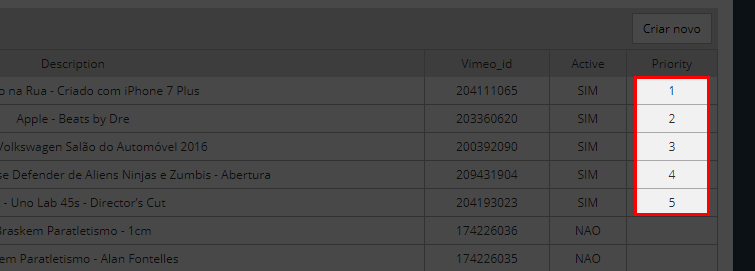
[IMPORTANTE] Por padrão o sistema somente aceita 5(cinco) vídeos na capa. Os números de Prioridade acima de 5 serão ignorados.
Passo 2: Acesse o vídeo a ser cadastrado
Encontre o vídeo que quer cadastrar e copie o código identificador do vídeo (vimeo_id) da URL, como mostrado abaixo:

Passo 3: Cadastre o vídeo
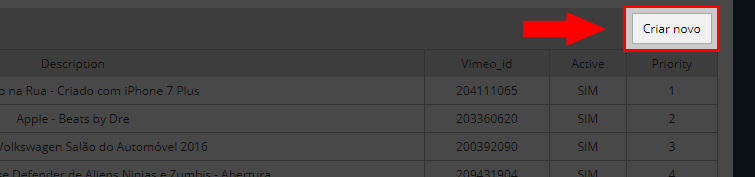
Vá até a intranet e clique no botão “Criar Novo”, localizado no canto superior direito do grid de vídeos.
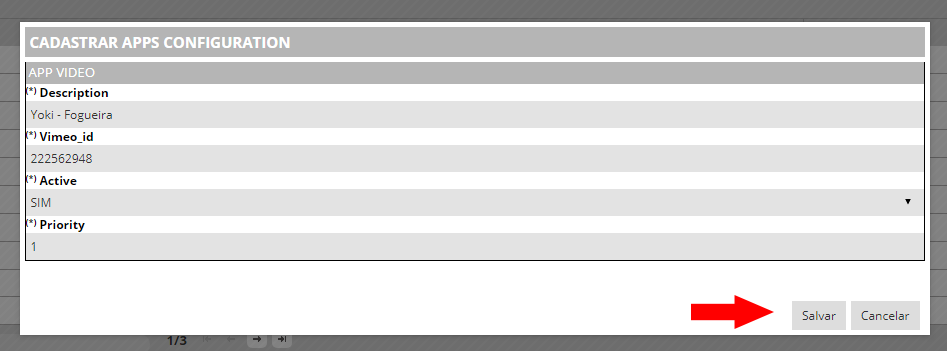
Após isso aparecerá uma tela de cadastro. preencha as informações como solicitado, pressione o botão Salvar e atualize o navegador.
Agora perceba que o vídeo foi cadastrado com sucesso, mas ainda existem dois vídeos com a prioridade 1.
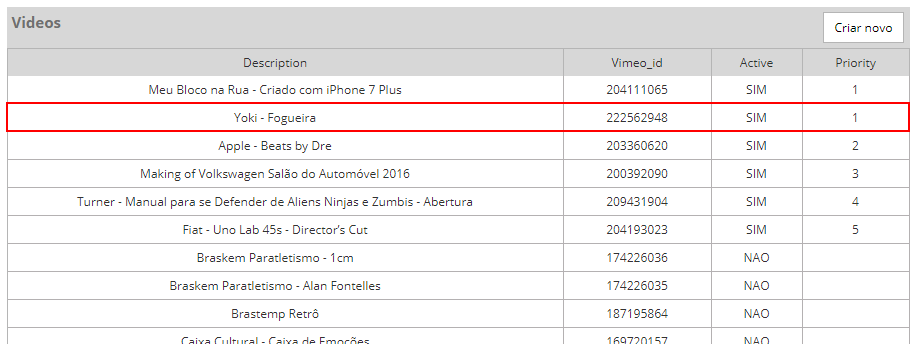
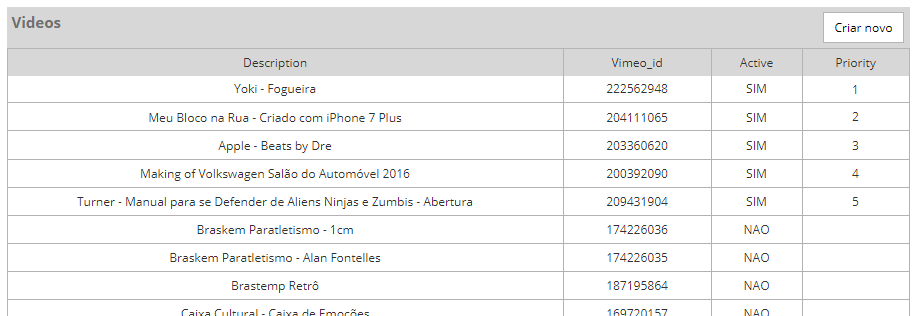
Você pode editar um cadastro clicando duas vezes na linha correspondente na tabela. Assim, faça os ajustes necessários, deixando somente 5 vídeos com prioridade, como no exemplo abaixo:
Pronto! :slight_smile:
Agora vá até a tela de Apps e veja os vídeos que você acabou de cadastrar.